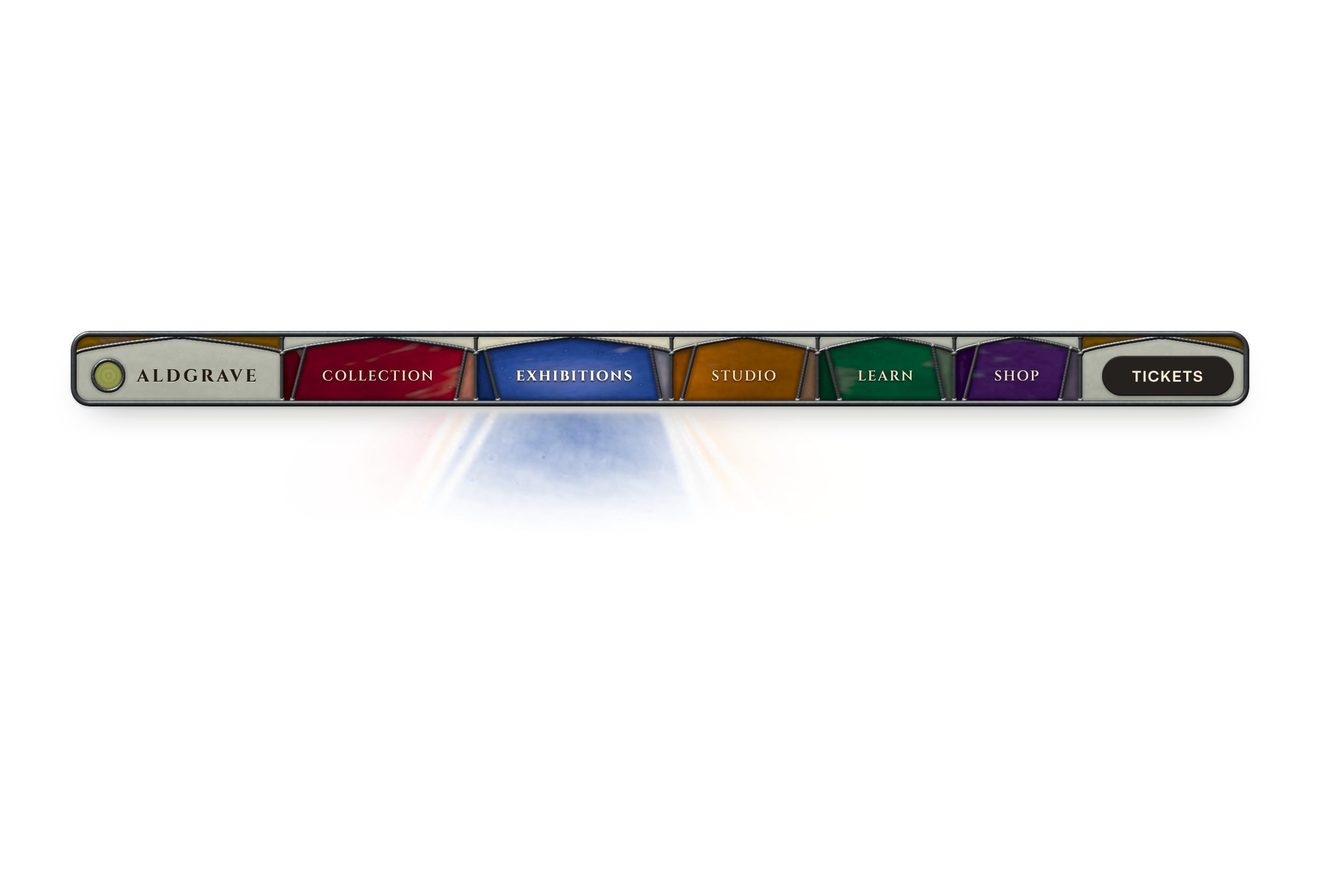
La nav di vetro colorato
Navigazione, Hover, Fisica, Immagini
NuovaGratis
Un dock di app con le icone modellate in Blender: sotto il puntatore le icone crescono lungo una curva a campana e spingono le altre di lato, il vassoio si allarga con loro, il nome compare sopra e un clic fa saltare l’icona come un’app che parte.
Una cartella che funziona da sola: index.html, style.css, script.js e le librerie da CDN. Nelle schede React e Vue la stessa demo è già un componente, che spegne le sue animazioni quando esce dalla pagina.
<!doctype html>
<html lang="en">
<head>
  <meta charset="utf-8">
  <meta name="viewport" content="width=device-width, initial-scale=1">
  <title>The magnifying dock</title>
  <link rel="stylesheet" href="https://cdn.jsdelivr.net/npm/@fontsource-variable/inter@5.3.0/index.css">
  <link rel="stylesheet" href="style.css">
</head>
<body>
  <main class="stage">
    <!-- the dock: under the pointer the icons grow and push the others aside, an opened one jumps.
         The icons are rendered in Blender, one image each -->
    <nav class="dock" aria-label="Apps" data-dock>
      <span class="dock__tray" data-tray aria-hidden="true"></span>
      <button class="dock__item" type="button" aria-label="Home" data-item><img class="dock__icon" src="home.webp" alt="" draggable="false"></button>
      <button class="dock__item" type="button" aria-label="Mail" data-item><img class="dock__icon" src="mail.webp" alt="" draggable="false"></button>
      <button class="dock__item" type="button" aria-label="Messages" data-item data-autoclic><img class="dock__icon" src="messages.webp" alt="" draggable="false"></button>
      <button class="dock__item" type="button" aria-label="Music" data-item data-autoclic><img class="dock__icon" src="music.webp" alt="" draggable="false"></button>
      <button class="dock__item" type="button" aria-label="Camera" data-item data-autoclic><img class="dock__icon" src="camera.webp" alt="" draggable="false"></button>
      <button class="dock__item" type="button" aria-label="Favorites" data-item data-extra><img class="dock__icon" src="favorites.webp" alt="" draggable="false"></button>
      <button class="dock__item" type="button" aria-label="Settings" data-item data-extra><img class="dock__icon" src="settings.webp" alt="" draggable="false"></button>
      <span class="dock__tip" data-tip aria-hidden="true"></span>
    </nav>
  </main>

  <script src="https://cdn.jsdelivr.net/npm/gsap@3.15.0/dist/gsap.min.js"></script>
  <script src="script.js"></script>
</body>
</html>Cambia valori, colori e testi con le manopole e guarda l’animazione rispondere dal vivo. Oppure scrivi tu nel codice. Poi scarica la cartella con le tue modifiche.
11 valori da cambiare
Col connettore di Animorio, Claude Code la prende da qui con tutta la sua guida e la adatta al tuo progetto. Incolla questa richiesta:
Prendi «Il dock che si ingrandisce» da Animorio e adattala al mio sitoLa grandezza di ogni icona è 1 + (MAX − 1) per una gaussiana della distanza fra il puntatore e il centro dell’icona a riposo, con sigma uguale a RANGE / 2. La distanza si misura dalle posizioni a riposo: misurata da quelle gonfiate, il rigonfiamento sposterebbe le icone sotto il puntatore e si alimenterebbe da solo.
Dalle grandezze vengono i posti, uno dopo l’altro a partire dal centro del dock: ogni icona occupa la sua larghezza più lo spazio. Sul ticker di GSAP ogni icona riceve un transform per fotogramma e cresce dal fondo (transform-origin in basso); solo il vassoio cambia larghezza.
Il punto del rigonfiamento e la sua forza inseguono il puntatore con 1 − e^(−dt / FOLLOW), che non dipende da quanti fotogrammi al secondo fa lo schermo. Un rigonfiamento nuovo parte dove punta, invece di scivolare da dove era finito il precedente.
Se la fila gonfiata supera la finestra, ogni icona restituisce la stessa parte della sua crescita. Sotto i 480 pixel due icone si nascondono e le altre partono abbastanza piccole da lasciare posto al rigonfiamento.
Una timeline di JUMP[1] salti, ognuno alto il 45% del precedente; la lineetta sotto l’icona cresce con back.out. Premuta con la tastiera, con un dito o da uno script, l’icona tiene il dock gonfio intorno a sé per HOLD secondi.
Sette immagini WebP di 320 pixel, circa 12 KB l’una, renderizzate in Blender con Cycles su fondo trasparente, con l’ombra raccolta da un piano «shadow catcher». Stanno nella cartella accanto al codice.
| Nome | File | Di partenza | Cosa cambia |
|---|---|---|---|
MAX | script.js | 1.85 | Quanto diventa grande l’icona sotto il puntatore. |
RANGE | script.js | 150 | Fin dove arriva il rigonfiamento per lato, in pixel. |
FOLLOW | script.js | 0.08 | I secondi che il rigonfiamento impiega a raggiungere il puntatore. |
JUMP | script.js | [24, 2] | Il salto di un’icona aperta: quanto in alto, in pixel, e quante volte. |
HOLD | script.js | 1.6 | Dopo una pressione dalla tastiera, da un dito o da uno script, i secondi in cui il dock resta gonfio. |
Per una barra di app o di strumenti con icone riconoscibili, da cinque a nove: una dashboard, un sito che fa il verso a un sistema operativo, un portfolio giocoso. Con icone senza scritte serve il nome che compare sopra.
Sul telefono il dock mostra cinque delle sette icone, un po’ più piccole, così resta posto per il rigonfiamento. Si può far scorrere il dito lungo il dock e il rigonfiamento lo segue; un tocco fa saltare l’icona e tiene il dock gonfio intorno a lei per un attimo.
Niente rigonfiamento e niente salti: le icone restano della loro misura, il nome compare sopra quella indicata e la lineetta sotto quella aperta.
GSAP 3.15.0, Inter (font variabile) 5.3.0.
Compressi con gzip, i tre file della demo pesano 5,2 KB; le librerie: GSAP 28 KB.
Provata il 2 ottobre 2026
Puoi usarla nei tuoi progetti e in quelli dei tuoi clienti. Non puoi rivenderla né ridistribuirla così com’è. GSAP resta sotto la sua licenza Standard. Licenza completa.
Con l’email e la password del tuo account.
oppure con l’email
Hai fatto l’accesso come .
Con l’account scarichi lo zip di ogni animazione e di ogni pacchetto, gratis.