La valutazione a stelle
Valutazioni, SVG, Hover
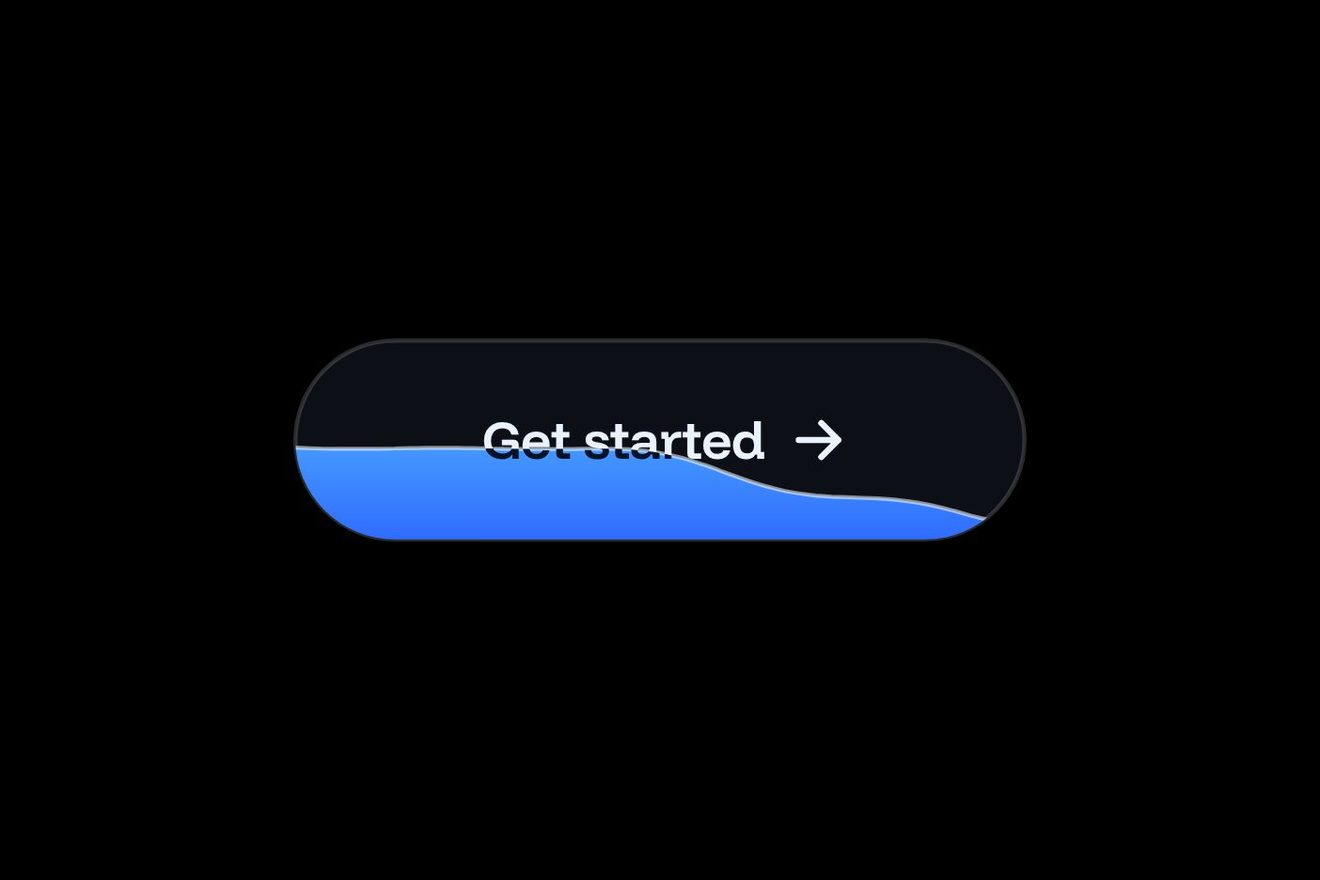
Il pulsante delle presenze nell’app di un team: una pillola chiara con un orologio e l’ora d’inizio del turno. Premuto, una tinta verde parte dall’orologio e allaga la pillola, le lancette prendono la rincorsa e cominciano a correre, l’anello intorno segue il turno e la targhetta conta il tempo lavorato. Premuto di nuovo timbra l’uscita: le lancette si chiudono in una spunta e la scritta dice quante ore sono state segnate.
Una cartella che funziona da sola: index.html, style.css, script.js e le librerie da CDN. Nelle schede React e Vue la stessa demo è già un componente, che spegne le sue animazioni quando esce dalla pagina.
<!doctype html>
<!--
  "Clock in button" from Animorio · https://animorio.com
  License: free on your own sites and your clients’ sites, paid work included.
  Not for resale, redistribution, templates or code collections · https://animorio.com/en/license/
-->
<html lang="en">
<head>
  <meta charset="utf-8">
  <meta name="viewport" content="width=device-width, initial-scale=1">
  <title>Clock in button with the shift that starts counting</title>
  <link rel="stylesheet" href="https://cdn.jsdelivr.net/npm/@fontsource-variable/mona-sans@5.3.0/wdth.css">
  <link rel="stylesheet" href="style.css">
</head>
<body>
  <main class="stage">
    <!-- the clock-in button of a team app: pressed, a green wash leaves the clock, its hands start to run, the ring
         around it follows the shift and the tag on the right counts the time worked; pressed again it clocks out,
         a tick draws itself in the clock and the label says how much was logged -->
    <button class="ck" type="button" data-ck aria-pressed="false">
      <span class="ck__body" aria-hidden="true"><span class="ck__wash" data-wash></span><span class="ck__light"></span></span>
      <span class="ck__edge" aria-hidden="true"></span>

      <span class="seat" data-seat aria-hidden="true">
        <svg viewBox="0 0 24 24">
          <circle class="seat__track" cx="12" cy="12" r="10.2"></circle>
          <circle class="seat__ring" data-ring cx="12" cy="12" r="10.2" pathLength="1" transform="rotate(-90 12 12)"></circle>
          <g data-hands>
            <path class="seat__hand" data-hh d="M12 12V7.6"></path>
            <path class="seat__hand seat__hand--min" data-mm d="M12 12V5.2"></path>
          </g>
          <path class="seat__tick" data-tick pathLength="1" d="M8.2 12.4 10.9 15 15.9 9.4"></path>
        </svg>
      </span>

      <span class="label">
        <span class="label__main"><span data-word>Clock in</span></span>
        <span class="label__sub"><span data-sub>Shift starts 9:00</span></span>
      </span>
      <span class="tag" aria-hidden="true"><span data-time>0:00</span></span>
    </button>
    <p class="sr" data-live aria-live="polite"></p>

    <svg class="ghost" data-ghost viewBox="0 0 24 24" aria-hidden="true"><path d="M5 3.2 19.2 11l-6.3 1.6-3.3 5.9Z"></path></svg>
  </main>

  <script src="https://cdn.jsdelivr.net/npm/gsap@3.15.0/dist/gsap.min.js"></script>
  <script src="script.js"></script>
</body>
</html>Cambia valori, colori e testi con le manopole e guarda l’animazione rispondere dal vivo. Oppure scrivi tu nel codice. Poi scarica la cartella con le tue modifiche.
16 valori da cambiare
Col connettore di Animorio, Claude Code, ChatGPT, Cursor o VS Code la prendono da qui con tutta la sua guida e la adattano al tuo progetto. Incolla questa richiesta:
Prendi «Pulsante Timbra l’entrata» da Animorio e adattala al mio sitoI minuti lavorati sono un numero che un tween lineare porta da 0 alla durata del turno. A ogni passo la stessa funzione gira la lancetta dei minuti (6 gradi al minuto) e quella delle ore (mezzo grado), accorcia lo stroke-dashoffset dell’anello e riscrive la targhetta: orologio, anello e conto non possono dire tre cose diverse.
Dentro la pillola c’è uno strato colorato ritagliato con clip-path: circle() centrato sull’orologio. Alla timbratura il raggio va da 0 a 360 pixel con power3.out, così il colore sembra uscire dal quadrante.
Il tween dei minuti si ferma dov’è, le lancette scalano a zero, l’anello corre a chiudersi, la spunta si disegna con stroke-dashoffset e la scritta viene composta dai minuti (ore e minuti). Al ritorno lo stesso numero torna a 0 con power3.inOut, e le lancette riavvolgono da sole.
| Nome | File | Di partenza | Cosa cambia |
|---|---|---|---|
START | script.js | 9:00 | L’ora d’inizio del turno: le lancette partono da qui. |
SHIFT | script.js | 8 | Quante ore dura il turno: a turno finito l’anello è chiuso. |
SPEED | script.js | 10 | Quanti minuti di turno passano in un secondo (1/60 è il tempo vero). |
ACCENT | script.js | #12a868 | Il colore mentre il turno corre. |
DONE | script.js | #4f5dff | Il colore a turno chiuso. |
RUN | script.js | 4.6 | Da solo: dopo quanti secondi timbra l’uscita. |
HOLD | script.js | 2.4 | Da solo: quanti secondi resta il riepilogo prima di tornare. |
LOOP | script.js | true | Lasciato solo, un puntatore lo prova da sé. |
Per l’app delle presenze di un team, di un negozio, di un ristorante o di un cantiere, e per chi segna le ore su un progetto. In un prodotto vero SPEED è 1/60 (tempo vero), l’ora d’inizio è quella della timbratura e il pulsante resta su «Clock out» finché il turno è aperto.
Lo stesso pulsante: la pillola prende al massimo la larghezza dello schermo meno i margini; si preme col dito e la luce sotto il puntatore non c’è.
Niente tinta che si allarga, rincorsa né rimbalzi: il colore arriva in dissolvenza, le lancette e il conto avanzano lo stesso (sono l’informazione), scritte e spunta cambiano in dissolvenza.
GSAP 3.15.0, Mona Sans (font variabile) 5.3.0.
Compressi con gzip, i tre file della demo pesano 5,9 KB; le librerie: GSAP 28 KB.
Provata il 15 novembre 2026
Puoi usarla nei tuoi progetti e in quelli dei tuoi clienti. Non puoi rivenderla né ridistribuirla così com’è. GSAP resta sotto la sua licenza Standard. Licenza completa.
Sostieni Animorio
Animorio resta gratis grazie a chi lo sostiene. Se ti va, offrici un caffè: ci aiuta a fare le prossime animazioni.
Avevi chiesto
L’abbiamo fatta per te: è nella libreria, con l’anteprima, il Playground e il codice da copiare.
Un’animazione che non trovi o un sito da smontare nel giornale: dicci quale. Le prossime le scegliamo da qui.
Con l’email e la password del tuo account.
oppure con l’email
Hai fatto l’accesso come .
Con l’account scarichi lo zip di ogni animazione e di ogni pacchetto, gratis.