Guida
Animazioni accessibili: prefers-reduced-motion e il resto
Per alcune persone il movimento sullo schermo provoca nausea, vertigini o mal di testa; per altre è una distrazione che impedisce di leggere. Come rispettare la preferenza del sistema, cosa togliere e cosa tenere, come non nascondere il contenuto dietro un’animazione e come far funzionare tutto con la tastiera e con un lettore di schermo.
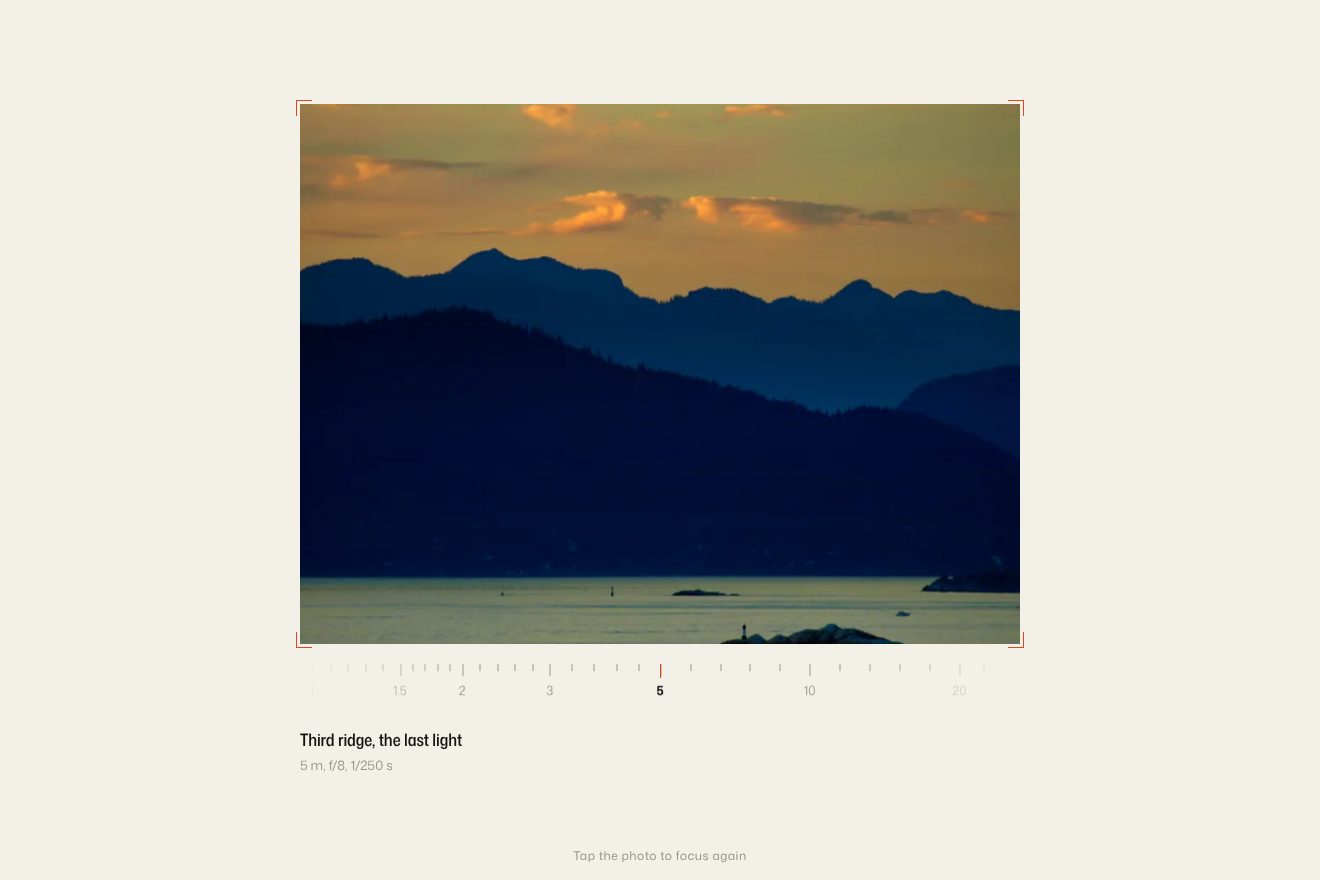 Foto a fuoco
Le animazioni rendono un sito più chiaro e più piacevole per la maggior parte delle persone. Per una parte non piccola, però, fanno l’opposto. Chi soffre di disturbi vestibolari può avere nausea e vertigini davanti a sfondi che scorrono a velocità diverse o a sezioni che ingrandiscono tutto lo schermo. Chi ha difficoltà di attenzione fatica a leggere se qualcosa si muove accanto al testo. Chi usa un lettore di schermo non vede l’animazione e deve ricevere la stessa informazione in un altro modo. Fare animazioni accessibili non vuol dire rinunciare al movimento: vuol dire progettarlo in modo che nessuno resti fuori.
La preferenza del sistema: prefers-reduced-motion
Tutti i sistemi operativi moderni hanno un’impostazione per ridurre il movimento: su iPhone e Mac si chiama «Riduci movimento», su Windows «Mostra animazioni», su Android «Rimuovi animazioni». Il browser la espone ai siti con la media query prefers-reduced-motion, e rispettarla è la base di tutto il resto.
In CSS il modo più semplice è un blocco che spegne le animazioni quando la preferenza è attiva.
@media (prefers-reduced-motion: reduce) {
  *, *::before, *::after {
    animation-duration: 0.01ms !important;
    animation-iteration-count: 1 !important;
    transition-duration: 0.01ms !important;
    scroll-behavior: auto !important;
  }
}
La durata quasi zero, invece di animation: none, è voluta: gli eventi di fine animazione continuano ad arrivare, e il codice che li aspetta non si blocca. Questo blocco però è una rete di sicurezza, non una soluzione. Toglie tutto alla cieca, anche i movimenti che aiutano, e non tocca le animazioni fatte in JavaScript.
In JavaScript la preferenza si legge con matchMedia, e conviene ascoltarne anche i cambiamenti, perché si può attivare mentre la pagina è aperta.
const ridotto = window.matchMedia('(prefers-reduced-motion: reduce)');

function preparaAnimazioni() {
  if (ridotto.matches) {
    gsap.set('.entra', { opacity: 1, y: 0 });
    return;
  }
  gsap.from('.entra', { opacity: 0, y: 40, stagger: 0.08 });
}

preparaAnimazioni();
ridotto.addEventListener('change', () => location.reload());
Con GSAP c’è un modo più ordinato: gsap.matchMedia crea le animazioni solo quando una condizione è vera e le smonta da sola quando smette di esserlo, senza ricaricare la pagina.
Cosa togliere e cosa tenere
«Ridurre il movimento» non significa «togliere tutto». Le linee guida per l’accessibilità parlano di movimento che non è essenziale, e la distinzione pratica che usiamo è questa.
Da togliere sempre. Gli spostamenti grandi: elementi che attraversano lo schermo, sezioni che scorrono di lato mentre si scende, effetti di profondità con livelli a velocità diverse, zoom che riempiono la pagina, rotazioni, tutto ciò che si muove da solo e in continuo. Sono questi i movimenti che danno nausea.
Da sostituire. Le entrate e le transizioni fra stati. Un titolo che sale dal basso può semplicemente comparire con una dissolvenza breve; un pannello che scivola da destra può apparire al suo posto. La dissolvenza non provoca disturbi e mantiene il senso del cambiamento.
Da tenere. I cambiamenti di stato che danno informazione: un pulsante che cambia colore quando è premuto, una spunta che compare, un campo che diventa rosso con un errore. Qui il cambiamento è il contenuto, e toglierlo vorrebbe dire togliere l’informazione. Si tiene, eventualmente senza la parte di movimento.
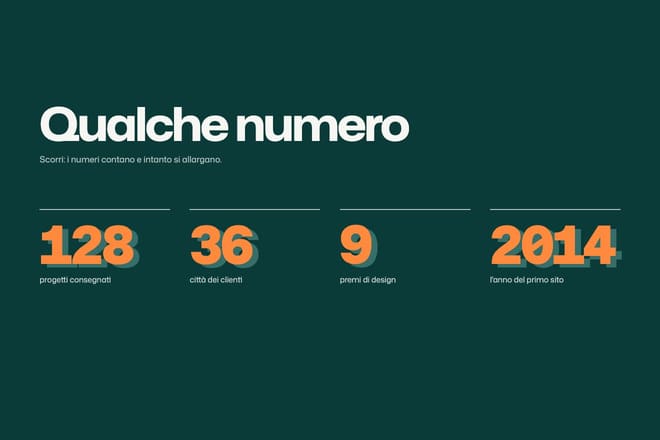
Un esempio della libreria: nella foto che si mette a fuoco allo scroll la foto arriva sfocata e appena troppo grande e si sistema mentre si scende. Con il movimento ridotto la foto è già nitida e al suo posto, e compare con una dissolvenza: la pagina dice la stessa cosa, senza ingrandimenti. Nei numeri che contano e si allargano il contatore che sale diventa il numero finale, scritto subito.
Il contenuto non deve dipendere dal movimento
L’errore più grave non è un’animazione fastidiosa: è un contenuto che senza animazione non si vede. Succede in tre modi.
Lo stato iniziale nascosto nel CSS. Se il foglio di stile dice opacity: 0 e lo script deve portare l’opacità a 1, basta che lo script non parta, per un errore, un blocco della rete o un’estensione del browser, e la pagina resta vuota. Lo stato nascosto va messo dallo script stesso, poco prima di animare: con gsap.from è automatico, perché GSAP parte dallo stato finale scritto nel CSS e porta l’elemento al valore iniziale solo quando è pronto.
Il testo che compare solo allo scroll. Una sezione che si legge solo scendendo piano, una parola alla volta, è illeggibile per chi va veloce, per chi usa la tastiera e per chi usa un lettore di schermo che legge il documento senza scorrerlo. Il testo deve essere nel documento, completo, fin dall’inizio; l’animazione decide solo come appare.
Le informazioni nel movimento. Se l’unico modo per capire che un’operazione è riuscita è vedere un’icona che si trasforma, chi non la vede non lo saprà mai. Ogni esito va anche scritto, con un testo visibile o con un messaggio per le tecnologie assistive.
<p class="esito" role="status" aria-live="polite"></p>function annuncia(testo) {
document.querySelector('.esito').textContent = testo;
}
annuncia('Prodotto aggiunto al carrello');Un elemento con role="status" viene letto dal lettore di schermo appena il suo testo cambia, senza spostare il focus. È il modo giusto per dire «fatto» a chi non vede la spunta.
Il movimento che parte da solo
Le linee guida internazionali per l’accessibilità del web chiedono una cosa precisa: ogni movimento che parte da solo, dura più di cinque secondi ed è presentato insieme ad altro contenuto deve poter essere messo in pausa, fermato o nascosto. Riguarda i caroselli che girano, i loghi che scorrono in continuo, gli sfondi animati, le recensioni che cambiano da sole.
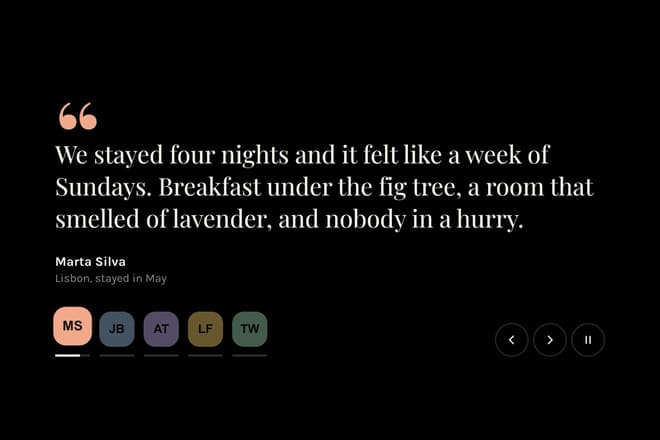
Le soluzioni sono semplici. Il movimento si ferma quando il puntatore ci passa sopra e quando un elemento al suo interno riceve il focus; c’è un pulsante di pausa visibile; e con la preferenza di movimento ridotto non parte affatto. Nelle recensioni che scorrono ogni recensione resta ferma qualche secondo con una barra che mostra il tempo; il puntatore, il focus da tastiera o il pulsante di pausa fermano la barra.
Va evitato del tutto, invece, qualunque elemento che lampeggi più di tre volte al secondo: oltre quella soglia può provocare crisi in chi soffre di epilessia fotosensibile, e nessuna preferenza di sistema lo protegge.
La tastiera e il focus
Le animazioni cambiano spesso cosa c’è sulla pagina, e chi usa la tastiera deve poter seguire quei cambiamenti. Tre regole coprono quasi tutti i casi.
Il focus deve vedersi. Mai outline: none senza un’alternativa. Si può disegnare un contorno più bello, con :focus-visible, ma deve esserci. Durante un’animazione il contorno deve seguire l’elemento: se si anima un figlio interno, il contorno resta sul contenitore e non salta.
Il focus deve andare dove va il contenuto. Quando si apre un pannello, un menu o una finestra, il focus si sposta dentro; quando si chiude, torna sul pulsante che l’ha aperto. Un menu che entra con un’animazione bellissima ma lascia il focus sotto, sulla pagina coperta, è inutilizzabile con la tastiera.
Non si anima ciò che sta per ricevere il focus in modo da nasconderlo. Un campo che compare con una dissolvenza di un secondo, mentre il focus ci è già dentro, fa scrivere alla cieca. Gli elementi interattivi devono essere visibili e utilizzabili subito, anche se l’animazione intorno continua.
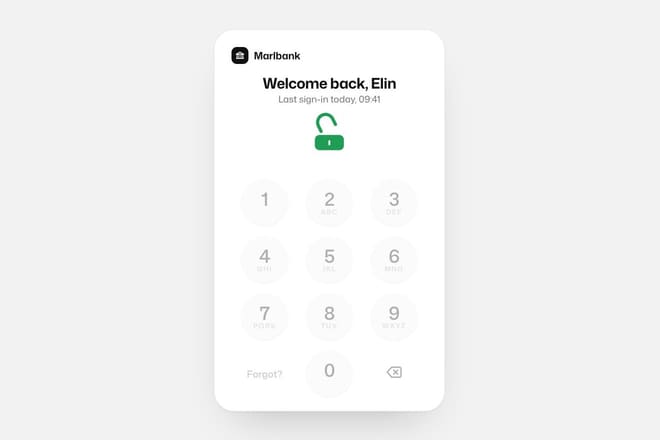
Il tastierino del PIN che sblocca l’app è un buon esempio di animazione che non intralcia: i tasti si abbassano con un’onda chiara, ma l’inserimento funziona a qualunque velocità, anche con la tastiera fisica, e un codice sbagliato è segnalato sia dal movimento sia da un messaggio.
Le attese e gli errori
Due momenti meritano un’attenzione particolare: quando si aspetta e quando qualcosa va storto.
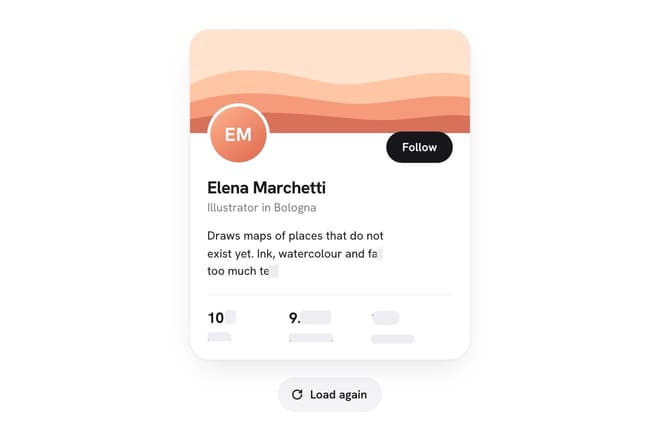
Durante un caricamento, uno scheletro con un riflesso che scorre è una buona soluzione, ma il riflesso va spento con il movimento ridotto, lasciando la forma grigia ferma. Lo scheletro del caricamento fa così, e quando i dati arrivano il contenuto prende il posto delle ossa senza spostare il resto della pagina. Per il lettore di schermo serve anche un aria-busy="true" sul contenitore, che si toglie quando il contenuto è pronto.
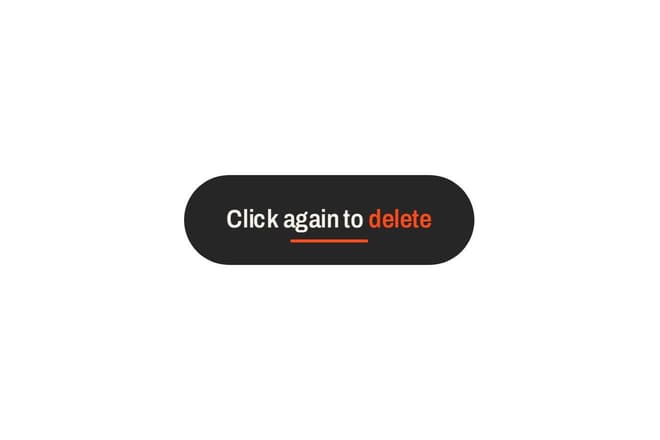
Per gli errori il classico «scuotere» il campo sbagliato è efficace per chi vede, ma è un movimento brusco. Con la preferenza ridotta lo si sostituisce con un cambio di colore e un bordo più spesso, e in ogni caso il messaggio d’errore va scritto accanto al campo e collegato con aria-describedby. Il pulsante che chiede conferma non affida l’avviso solo all’allungamento della pillola: anche la scritta cambia, e un lettore di schermo la legge.
Anche suoni e vibrazioni contano
Ridurre il movimento riguarda soprattutto quello che si muove sullo schermo, ma le stesse persone sono spesso disturbate anche da altri effetti improvvisi. Un suono a ogni clic o una vibrazione a ogni tocco seguono la stessa logica: spenti in partenza o facili da spegnere, e mai l’unico modo per comunicare un esito. Sul telefono l’API della vibrazione è un bel dettaglio per confermare un pagamento o una pressione lunga, ma deve sempre accompagnare qualcosa che si vede e qualcosa di scritto.
Come controllare il proprio lavoro
Le prove sono semplici e conviene farle a ogni animazione nuova. Si attiva «Riduci movimento» nel sistema e si percorre la pagina: deve essere tutta leggibile, senza niente che scorre o ingrandisce. Si naviga solo con la tastiera, dal primo all’ultimo elemento: il focus deve sempre vedersi e non finire mai dietro qualcosa. Si apre la pagina con lo script spento: il contenuto deve esserci tutto. Infine, almeno una volta, si ascolta la pagina con un lettore di schermo, VoiceOver su Mac e iPhone o NVDA su Windows: ogni azione deve avere una risposta che si sente, non solo una che si vede. Tutti i pezzi della libreria di Animorio rispettano la preferenza di movimento ridotto: attivandola nel sistema e aprendo una demo si vede la versione senza spostamenti.
Da provare nella libreria
I pezzi citati nella guida, con la demo dal vivo, le manopole e il codice.