Guida
Le animazioni per un e-commerce: quali servono davvero e dove
In un negozio online il movimento ha un solo lavoro: far capire cosa è successo e cosa viene dopo. Il pulsante del carrello, la foto del prodotto, il prezzo scontato, il passaggio al pagamento e i caricamenti, con i tempi giusti, il codice per farli e le animazioni che conviene non mettere.
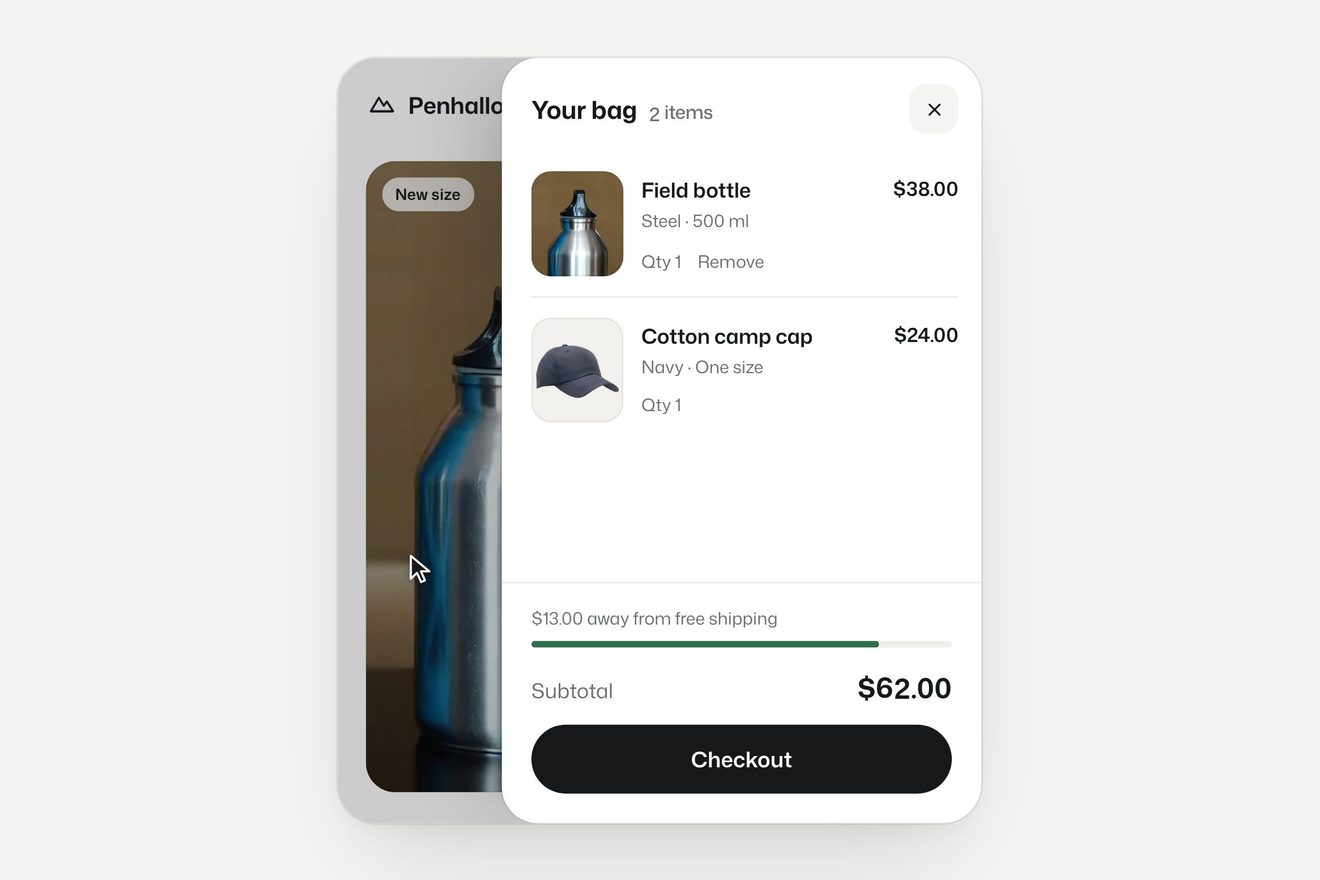 Foto nel carrello
In un negozio online le animazioni non servono a stupire. Servono a rispondere a tre domande che chi compra si fa di continuo, spesso senza accorgersene: ha funzionato? dov’è finito? cosa succede adesso? Un pulsante che non reagisce al clic fa cliccare due volte, e due clic sul pulsante del carrello mettono due prodotti nel carrello. Un carrello che si aggiorna in silenzio, in un angolo, fa pensare che non sia successo niente. Un passaggio brusco dalla scheda al pagamento fa sembrare di essere finiti su un altro sito. Ognuno di questi momenti si risolve con un movimento piccolo e preciso, e quasi tutto il resto si può togliere.
Il pulsante del carrello: la risposta deve arrivare subito
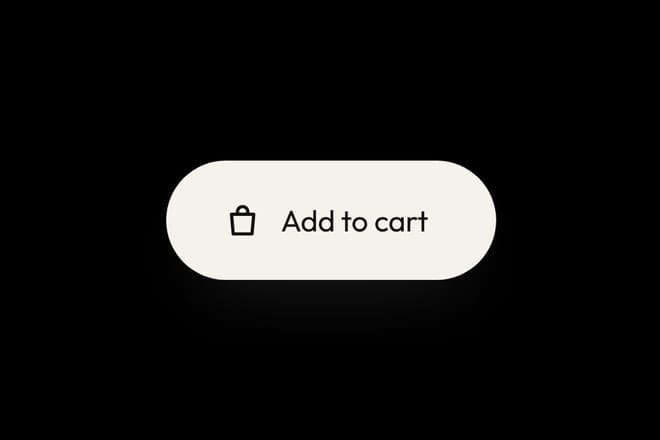
Il clic su «Aggiungi al carrello» è il momento più importante della pagina, e la regola è una sola: la reazione deve iniziare entro un decimo di secondo, anche se la richiesta al server non è ancora tornata. Il pulsante si abbassa appena sotto il dito, poi cambia stato in modo leggibile: un’icona che diventa una spunta, la scritta che diventa «Aggiunto», un contatore che compare.
const pulsante = document.querySelector('.aggiungi');

pulsante.addEventListener('click', async () => {
  pulsante.disabled = true;
  gsap.timeline()
    .to(pulsante, { scale: 0.96, duration: 0.08 })
    .to(pulsante, { scale: 1, duration: 0.4, ease: 'back.out(3)' });
  pulsante.dataset.stato = 'in-corso';

  const risposta = await fetch('/carrello', { method: 'POST' });
  pulsante.dataset.stato = risposta.ok ? 'fatto' : 'errore';
  pulsante.disabled = false;
});
Disabilitare il pulsante durante la richiesta evita il doppio acquisto; lo stato in data-stato lascia al CSS il cambio di icona e testo, che così funziona anche se l’animazione è spenta. Il pulsante del carrello della libreria porta l’idea un passo più in là: la borsa fa un saltello e vola via, e la pillola si stringe in un contatore con meno e più, così il secondo clic diventa una scelta chiara invece di un errore.
Far vedere dove è finito il prodotto
Quando il carrello è laterale o sta in un’icona in alto, chi compra deve vedere il collegamento fra il prodotto e il carrello. La tecnica classica è far volare una copia della foto dal punto del clic al carrello. Si fa con un clone in posizione fissa, calcolando le due posizioni con getBoundingClientRect.
function volaNelCarrello(foto, meta) {
  const da = foto.getBoundingClientRect();
  const a = meta.getBoundingClientRect();
  const copia = foto.cloneNode();
  Object.assign(copia.style, {
    position: 'fixed', left: da.left + 'px', top: da.top + 'px',
    width: da.width + 'px', margin: 0, zIndex: 50, pointerEvents: 'none',
  });
  document.body.append(copia);

  gsap.timeline({ onComplete: () => copia.remove() })
    .to(copia, { x: a.left - da.left, duration: 0.7, ease: 'power2.inOut' }, 0)
    .to(copia, { y: a.top - da.top, duration: 0.7, ease: 'back.in(1.4)' }, 0)
    .to(copia, { scale: 0.15, opacity: 0.4, duration: 0.7, ease: 'power1.in' }, 0);
}
Due curve diverse per l’asse orizzontale e quello verticale disegnano un arco invece di una linea dritta, ed è l’arco a far capire che l’oggetto «va dentro» qualcosa. Nella foto del prodotto che vola nel carrello laterale il carrello entra da destra con una molla mentre la foto è ancora in volo, e la foto atterra nella prima riga: la persona vede il prodotto arrivare esattamente dove lo ritroverà.
Il volo deve restare sotto il secondo. Oltre, chi compra due prodotti di fila aspetta la fine del primo volo per cliccare il secondo, e il negozio sembra lento.
La scheda del prodotto: guardare da vicino
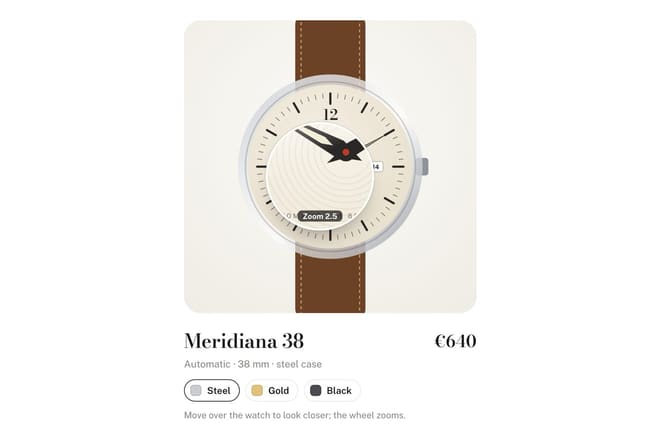
Sulla pagina del prodotto l’animazione più utile non è decorativa: è quella che fa vedere meglio. Una lente che segue il puntatore e ingrandisce la foto risponde alla domanda «com’è fatto davvero?», che in un negozio fisico si risolve prendendo l’oggetto in mano. La lente sul prodotto segue il puntatore su una molla morbida, così non trema con la mano, e mostra l’orologio nitido fino alla scritta più piccola del quadrante.
Due regole valgono per ogni ingrandimento. La prima: l’immagine ingrandita deve essere un file più grande, non la stessa foto allargata, altrimenti la lente mostra solo pixel. La seconda: sul telefono la lente va sostituita con il pizzico per ingrandire, che le persone conoscono già. Una lente che segue il dito copre proprio la parte che si vuole guardare.
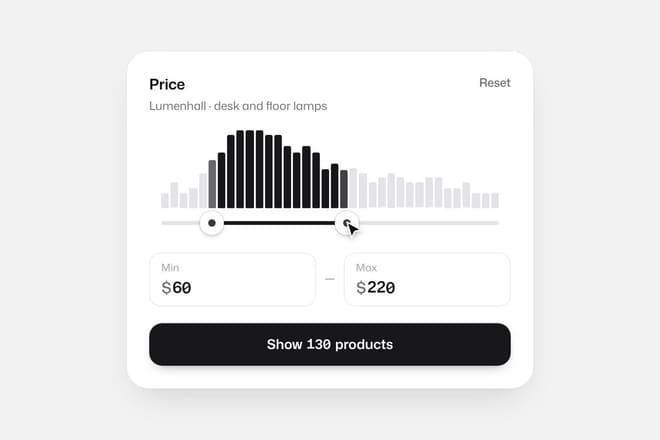
I filtri meritano lo stesso trattamento. Uno slider del prezzo che mostra subito quanti prodotti restano nell’intervallo evita la pagina dei risultati vuota. Lo slider del prezzo a due maniglie lo fa con un istogramma sottile: trascinando, le barre dentro l’intervallo si accendono e quelle fuori sbiadiscono.
Il prezzo che cambia
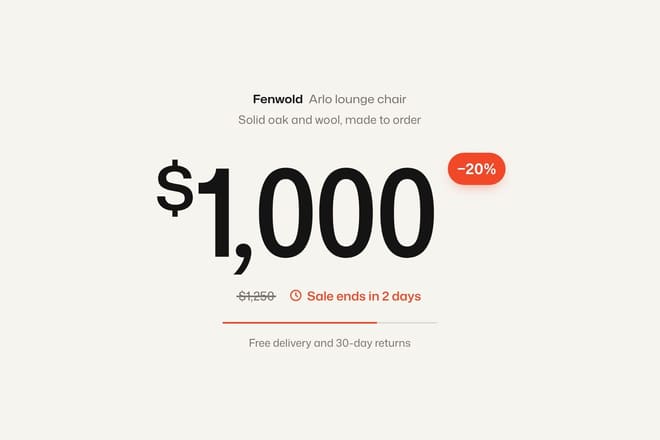
Quando un prezzo cambia, per uno sconto, per una taglia diversa o per un codice promozionale, il cambio deve vedersi. Un numero che si sostituisce da solo passa inosservato, e uno sconto che passa inosservato è uno sconto sprecato. Basta poco: la vecchia cifra barrata che si allontana, la nuova che sale al suo posto.
function cambiaPrezzo(el, nuovo) {
  gsap.timeline()
    .to(el, { yPercent: -60, opacity: 0, duration: 0.18, ease: 'power2.in' })
    .add(() => { el.textContent = nuovo; })
    .fromTo(el, { yPercent: 60, opacity: 0 },
      { yPercent: 0, opacity: 1, duration: 0.35, ease: 'power3.out' });
}
Il prezzo che si sconta con la vecchia cifra che cade è la versione completa: una riga barra il prezzo pieno, le cifre si staccano una alla volta e il prezzo nuovo arriva cifra per cifra. Per chi usa un lettore di schermo il nuovo prezzo va annunciato: un contenitore con aria-live="polite" legge il valore aggiornato senza che serva l’animazione.
Dal carrello al pagamento
Il passaggio fra carrello, dati di spedizione e pagamento è quello in cui si perdono più acquisti. Le animazioni qui hanno il compito di dare continuità: far capire che si è sempre nello stesso posto e che si sta andando avanti, non ricominciando da capo. La tecnica più efficace è far diventare un elemento della pagina di prima un elemento della pagina dopo. Con il plugin Flip di GSAP si registra la posizione di partenza, si cambia il layout e si anima la differenza.
import { Flip } from 'gsap/Flip';
gsap.registerPlugin(Flip);

const stato = Flip.getState('.riga-prodotto, .totale');
document.querySelector('.carrello').classList.add('riepilogo');
Flip.from(stato, { duration: 0.6, ease: 'power3.inOut', stagger: 0.03, absolute: true });
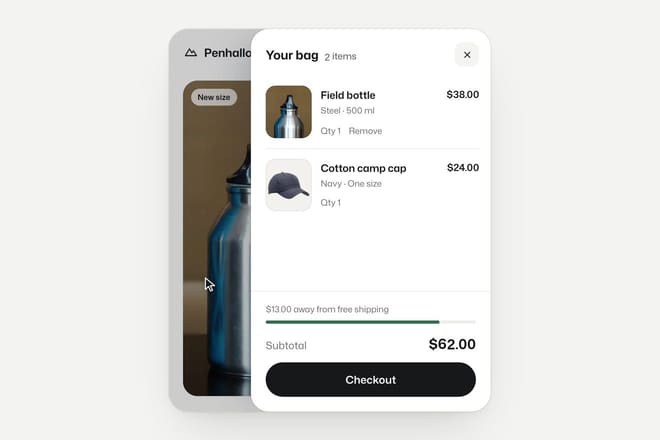
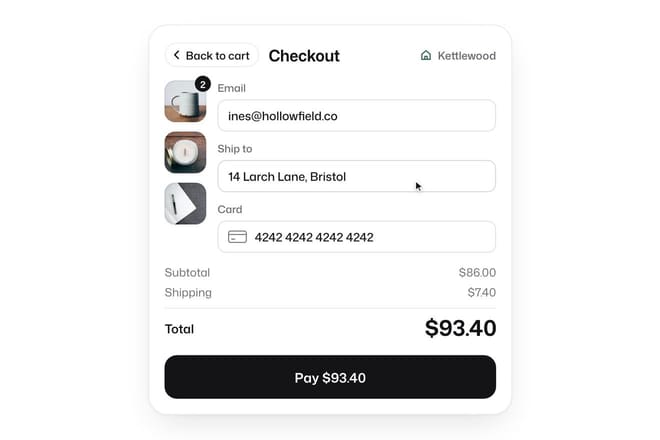
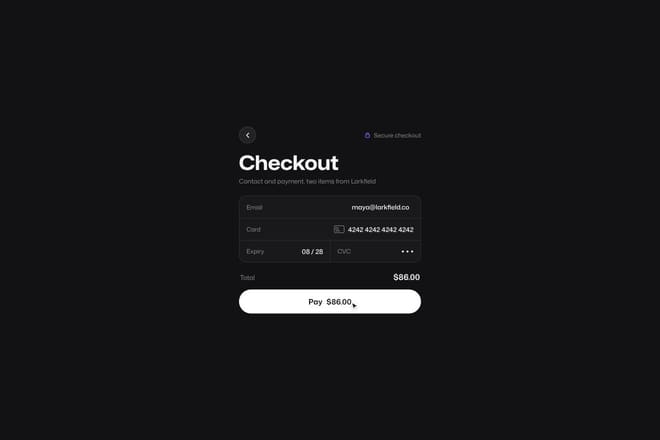
È così che funziona il carrello che diventa il riepilogo dell’ordine: premendo Checkout le righe dei prodotti si stringono in miniature a lato e lo stesso pannello diventa il riepilogo. Nella transizione dal pulsante Checkout alla pagina del pagamento è il pulsante stesso ad allargarsi fino a diventare la pagina nuova, tenendo il suo colore: il clic e la pagina che arriva sono la stessa cosa.
Un avvertimento: le transizioni fra pagine vanno tenute sotto i 600 millisecondi e non devono mai bloccare l’inserimento dei dati. Se il campo della carta compare dopo un’animazione di un secondo e mezzo, chi ha fretta comincia a scrivere nel vuoto.
I caricamenti: far sembrare corta l’attesa
Ogni negozio ha momenti in cui aspetta il server: i risultati di una ricerca, le spese di spedizione, la conferma del pagamento. Uno spinner che gira dice solo «aspetta». Uno scheletro, cioè la forma grigia della pagina che sta per arrivare, dice anche «ecco cosa sta arrivando», e le attese sembrano più brevi perché l’occhio comincia già a leggere la struttura.
.osso {
  background: linear-gradient(90deg, #e6ebe8 25%, #f2f5f3 50%, #e6ebe8 75%);
  background-size: 200% 100%;
  animation: riflesso 1.4s linear infinite;
}
@keyframes riflesso {
  to { background-position: -200% 0; }
}
@media (prefers-reduced-motion: reduce) {
  .osso { animation: none; }
}
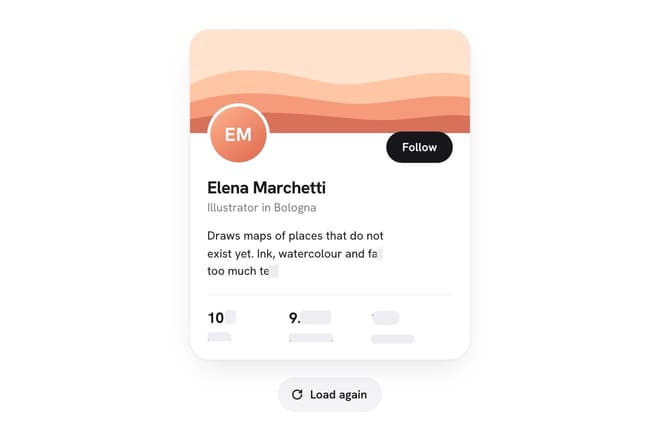
Nello scheletro del caricamento un solo riflesso attraversa tutte le ossa insieme, invece di un riflesso per elemento, e quando i dati arrivano ogni osso diventa il suo pezzo dall’alto in basso. È un dettaglio, ma un riflesso unico è più calmo e non fa sembrare la pagina agitata. Per la conferma del pagamento invece lo scheletro non basta: lì serve un messaggio scritto, «Stiamo confermando il pagamento, non chiudere la pagina», perché la paura di pagare due volte è più forte di qualunque animazione.
Cosa conviene non mettere
Alcune animazioni molto diffuse nei negozi fanno più danni che altro.
I popup che entrano dopo qualche secondo. Coprono il prodotto proprio mentre lo si guarda, e il movimento li rende ancora più invadenti. Se servono, meglio una fascia ferma in basso.
Le gallerie che cambiano foto da sole. Chi sta guardando un dettaglio se lo vede portare via. Le foto si cambiano quando lo decide chi compra.
Le entrate allo scroll su ogni scheda di una griglia. In una pagina di categoria con cento prodotti, far salire ogni scheda rallenta la lettura e il telefono. Una dissolvenza veloce sulle prime file basta, il resto deve essere già lì.
I contatori del tipo «solo 2 rimasti» che lampeggiano. Il lampeggio attira l’attenzione una volta, poi diventa rumore e fa sembrare il negozio poco serio.
Le animazioni che ritardano il pulsante di acquisto. Se il pulsante entra in scena dopo il titolo, la foto e la descrizione, chi era già deciso deve aspettare.
Misurare se funzionano
Un’animazione in un negozio si giudica dai numeri, non dal gusto. Le domande da farsi dopo averla messa online sono concrete: quanti clic doppi arrivano sul pulsante del carrello? Quante persone abbandonano fra il carrello e il pagamento? Quanto tempo passa dal clic al primo segno di risposta? Se un’animazione non migliora almeno uno di questi numeri, o li peggiora, va tolta, per quanto sia bella. Le animazioni di questa guida sono nella libreria con il codice e il Playground: si possono provare con i colori e i tempi del proprio negozio prima di copiarle.
Da provare nella libreria
I pezzi citati nella guida, con la demo dal vivo, le manopole e il codice.